
Kontroller om de har brukt smarttelefonen min fra Logg og Test
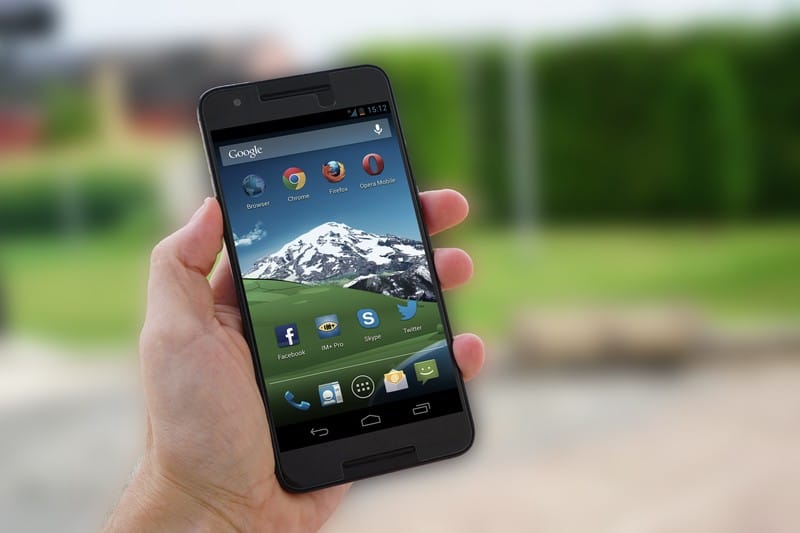
Oppdag hvordan du kan avsløre om noen har brukt smarttelefonen din, ved å sjekke låseskjerm, batteriaktivitet, app-bruk og personverninnstillinger. Sikkerhet først!
Det kan hende at man glemmer smarttelefonen sin uten tilsyn på jobb, på kontoret eller hjemme, og får følelsen av at noen har brukt den i ens fravær, uten tillatelse. Det er mulig å finne ut om noen har brukt smarttelefonen, men vi kan se etter noen enkle spor for å forstå om noen faktisk har fått tilgang til smarttelefonen vår eller bare har "prøvd seg", uten å kunne bryte igjennom låseskjermens sikkerhetssystemer.
Å la smarttelefonen være uten tilsyn, selv bare i noen minutter, gir ofte grunn til mistanke om at noen kan ha snoket i meldinger, bilder eller bankapper. Man trenger ikke å være ekspert på datasikkerhet for å legge merke til anomalier: en enhet som er varmere enn vanlig, et batteri som går raskt tomt, eller varsler som ser ut til å mangle, er tegn som krever oppmerksomhet. Før man lar seg rive med av panikk eller installerer programvare av tvilsom opprinnelse, finnes det innebygde metoder i operativsystemene som fungerer som svarte bokser, som registrerer hver bevegelse på enheten.
Forsøk på låsing mislyktes
Et umiddelbart og ofte oversett tegn kommer direkte fra låseskjermen. Hvis vi har aktivert en effektiv beskyttelse (PIN, passord eller biometri), er det ganske enkelt å forstå om noen har forsøkt å gjette legitimationsinformasjonen. Uten å kjenne koden og uten biometriske data (fingeravtrykk eller ansikt), vil systemet vise en melding om for mange mislykkede tilgangsforsøk, som midlertidig blokkerer biometrisk gjenkjenning og tvinger til å skrive inn systempassordet.
Dette er et ubestridelig tegn på aktiviteten som har skjedd i fraværet: en sannsynlig spion har prøvd å bruke smarttelefonen ved å skrive inn PIN-koder eller sekvenser som de trodde var riktige, uten hell. Låseskjermen er det første forsvarsvernet; hvis man fortsatt bruker en forutsigbar sekvens eller en enkel kode som "1234", anbefaler vi på det sterkeste å heve sikkerhetsnivået ved å følge tipsene om Smarttelefonbeskyttelse og sikrere låseskjerm.
Batteri- og skjermaktivitet
Hvis vi frykter at smarttelefonen har blitt låst opp fordi beskyttelsene var svake, kan vi undersøke for brukstid relatert til energiforbruk. Denne metoden gjør det mulig å avdekke aktivitet selv om inntrengeren har slettet nylige apper.
På Android må man gå til Innstillinger > Batteri > Batteribruk (eller Bruksstatistikk avhengig av versjonen). Her vises et diagram over time-forbruket.
Ved å analysere diagrammet og kategorien Skjerm (eller "Skjermtidsbruk"), hvis vi legger merke til en forbrukskurve eller en tid hvor skjermen var aktiv i en tidsramme der telefonen skulle vært i standby, har vi bekreftelse på at enheten har vært brukt.
På iPhone er undersøkelsen enda mer presis takket være funksjonen for Skjermtid. Går man til Innstillinger > Skjermtid > Vis all aktivitet, og blar nedover, finner man seksjonen Skjermaktiveringer.
Denne metrikken lyver ikke: den viser hvor mange ganger enheten har blitt "våknet" og låst opp. Ved å se på time-diagrammet (ved å trykke på dagens dato), hvis det dukker opp en aktiveringsbark mens vi var i dusjen eller i et annet rom, har noen hatt tilgang til systemet. I tillegg vises den første appen som ble brukt etter opplåsingen, noe som gir et spor om hva inntrengeren lette etter.
Detaljert sjekk av brukte apper (Digital velvære)
I tillegg til batteriforbruket, tilbyr både Android og iOS detaljerte oversikter over appene.
- På Android: I Innstillinger > Digital velvære og foreldrekontroll, ved å klikke på midten av diagrammet åpnes den historiske listen. Hvis det viser seg at WhatsApp eller Galleriet har blitt åpnet i...
- Suspicious times, proof is certain.
- På iOS: på samme skjerm som Screen Time nevnt over, viser seksjonen "Mest brukte apper" den eksakte tiden brukt på hver applikasjon, filtrerbart etter time.
Resumé om personvern (iOS)
For Apple-brukere med nyere versjoner av iOS, finnes det et enda kraftigere verktøy: Personvernsrapport for apper (under Innstillinger > Personvern og Sikkerhet). Denne funksjonen registrerer hvilke sensorer og internett-domenene som har blitt kontaktet. Hvis noen har tatt telefonen for å spionere på posisjonen eller ta bilder, vil denne loggen vise det nøyaktige tidspunktet da Kamera- eller Kart-appen fikk tilgang til sensorene, selv om appen senere ble lukket fra multitasking.
Google aktivitetshistorikk
For de som bruker Android eller Google-appene på iPhone, representerer siden Min aktivitet en nesten uforanderlig skylogg. I motsetning til nettleserhistorikken, registreres her åpningen av enkeltapper (f.eks. "Brukt: WhatsApp"). Siden den krever tilgang til Google-kontoen for å bli slettet, vil en tilfeldig inntrenger sjelden tenke på å rydde opp i denne sporingen også.
Logg for varsler og Nylige apper
På Android 11 og senere kan du aktivere Innstillinger > Varsler > Varslingshistorikk for å gjenopprette meldinger som er lest og slettet av inntrengeren. Hvis noen har kikket på en forhåndsvisning og fjernet den for å skjule bevisene, vil teksten fortsatt være synlig i denne menyen.
"Felle"-apper for å ta bilder
Hvis de tidligere kontrollene ikke er tilstrekkelige og du ønsker å ta den skyldige på fersk gjerning, kan du ty til programvare som WTMP - Who Touched My Phone. Appen kjører i bakgrunnen og tar et bilde med frontkameraet hver gang skjermen låses opp (eller hvis forsøket mislykkes), og genererer en rapport med bildet av inntrengeren og appene de har prøvd å åpne.
Tyverisikringsapper for å beskytte smarttelefonen
Hvis enkle tegn og mistanker skal suppleres med bevis, må vi nødvendigvis installere en tyverisikringsapp på telefonen vår, som kan ta bilder i smug av hvem som helst som prøver å låse opp smarttelefonen.
På Android kan vi bruke appen Lockwatch, tilgjengelig gratis for alle enheter.
Denne appen erstatter den standard låsesystemet på telefonen, og ved feil PIN-kode, passord eller oppheving av lås, sender den en e-post med et bilde av spionen, tatt med frontkameraet (som aktiveres i det øyeblikket helt usynlig). På denne måten får vi et flott bilde av spionen som har forsøkt å bruke telefonen vår!
Denne appen er omtalt i guiden Apper for å fange den som prøver å låse opp telefonen (Android).
Hvis vi imidlertid ser etter en komplett tyverisikringsapp som også er kompatibel med iPhone, anbefaler vi å installere Prey Anti Theft, tilgjengelig for Android og for iOS.
Denne appen lar oss alltid spore telefonen vår, selv i tilfelle tap eller tyveri, og har en interessant frontplast-funksjon, slik at vi kan se hvem som har forsøkt å bruke smarttelefonen vår med en serie multiple bilder (som kan sees via e-post eller på en nettside).
Andre ting å sjekke
Hvis noen har våget å bruke smarttelefonen vår mens vi var borte eller distrahert, har vi nå alle effektive verktøy for å be om klarhet i hendelsen, med et kompromitterende bilde av inntrengeren. Andre nyttige kontroller inkluderer:
- forstå om WhatsApp Web er aktivt Under Innstillinger > Koblede enheter i WhatsApp-appen kan du se om det er aktive økter på ukjente PC-er. Hvis det er, bør de umiddelbart kobles fra.
- Fungerer de hemmelige kodene? Noen YouTubere deler koder som sier om telefonen blir spionert på fra utsiden. Vel, koden
*#21#brukes bare til. - Sjekke om samtaler videresendes De registrerer ikke fysiske tilganger til data eller moderne spionprogrammer.
- Grønne/orange punkter på skjermen? Indikerer bruk av kamera (grønn) eller mikrofon (oransje). Dersom de vises uten åpenbar grunn, spionerer en app på omgivelsene.
Hvis du vil lese flere artikler som Kontroller om de har brukt smarttelefonen min fra Logg og Test, kan du besøke kategorien Android.
Legg igjen en kommentar